翻译开关与双语对照
屏幕右上角的 Translate 开关是 Notic 最常用的控制之一:它决定转写稿是「纯原文」还是「双语对照」。
开启后的效果
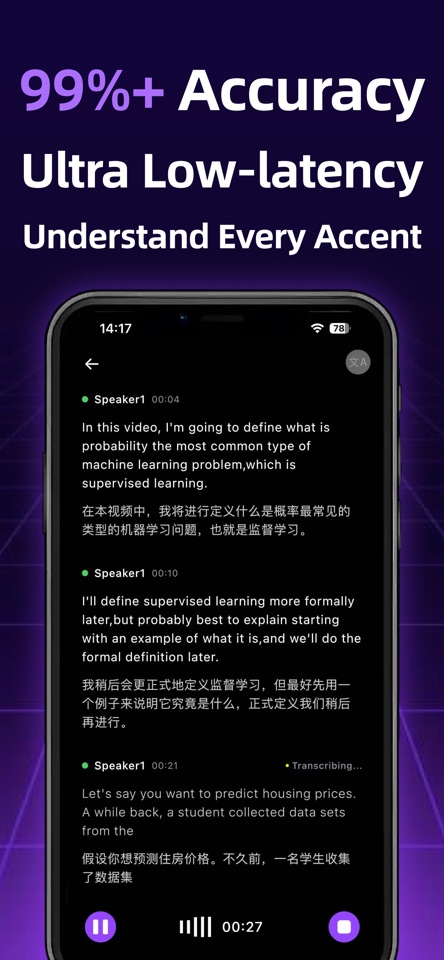
- 每句原文下方紧跟一行中文译文,译文字体略有区分,扫读时一目了然。
- App Store 截图展示了典型效果:机器学习课程里「In this video, I'm going to define what is probably the most common type of machine learning problem, which is supervised learning.」下方跟着「在本视频中,我将进行定义什么是概率最常见的类型的机器学习问题,也就是监督学习。」
- 译文几乎同步出现——官方宣传口径延迟低于 5 毫秒,实际体感是「说完立刻出来」(getnotic.com用户评价)。
三种视图的关系
录音结束后,笔记页顶部提供 Original / Bilingual / Summary 三个切换标签:Original 是纯原文稿,Bilingual 是双语对照稿,Summary 是 AI 总结。Translate 开关相当于「录音过程中的 Bilingual」。
摘要本身也能翻译(1.4.0 版本日志中的「Summary translation」),需要看中文版总结时在笔记页切换即可。